
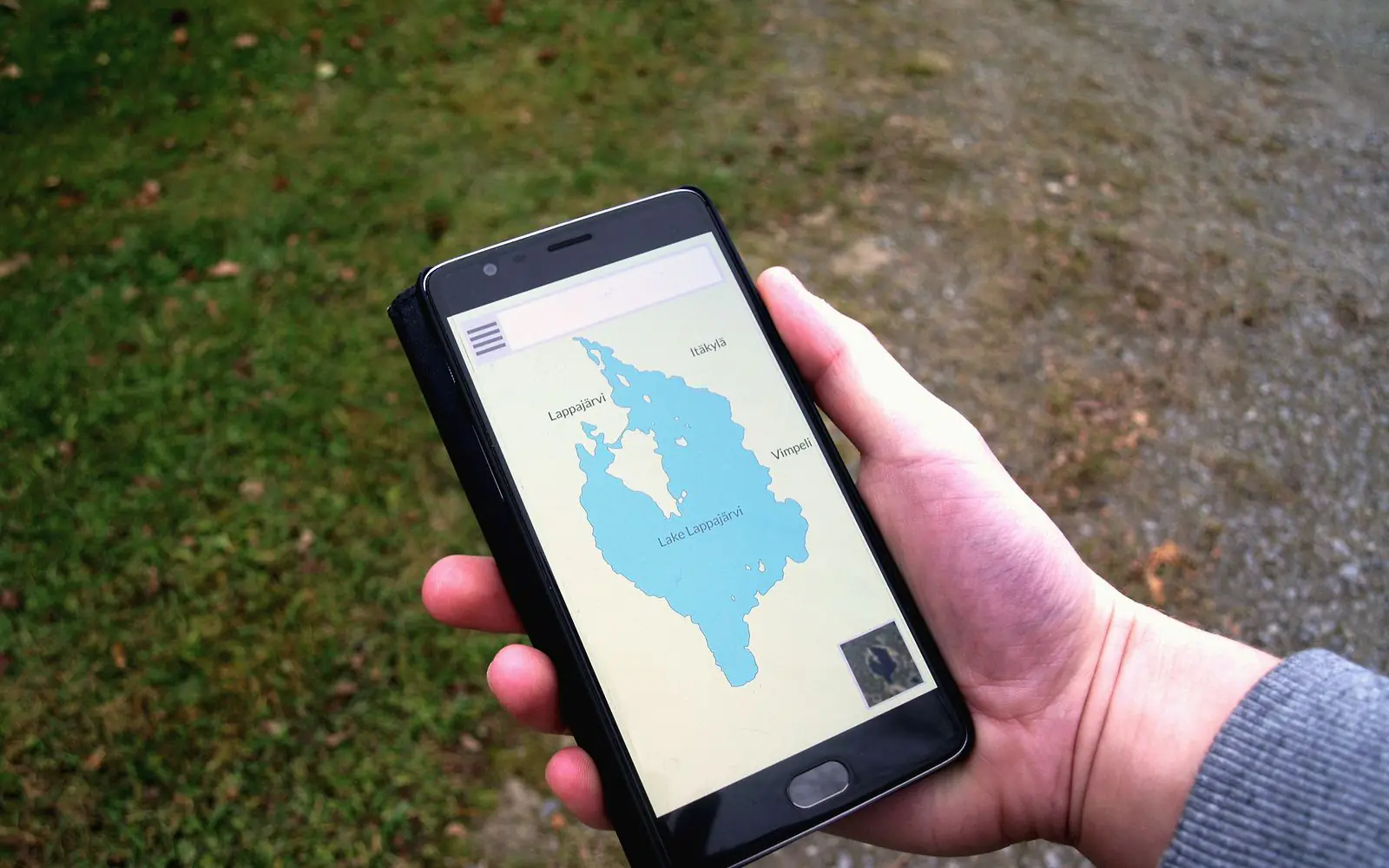
Gdy rodzina wpisuje w telefonie „dom opieki” i nazwę miejscowości, Google pokazuje najpierw mapę z kilkoma placówkami – ich wizytówki, czyli profile firm. Widać tam zdjęcia, opinie, telefon i drogę dojazdu. Dobrze prowadzona wizytówka sprawia, że rodzina dzwoni do Ciebie, zanim w ogóle wejdzie na stronę internetową. Poniżej praktyczna lista – od założenia profilu po odpowiadanie na opinie.
Krok 1: załóż albo przejmij profil
Najpierw sprawdź w Mapach Google, czy Twoja placówka nie ma już wizytówki – często tworzą ją automatycznie użytkownicy. Jeśli jest, przejmij ją; jeśli nie – załóż nową. Google prosi o weryfikację, że to Twoja placówka. Sposób weryfikacji (na przykład telefon, e-mail albo nagranie wideo) wybiera Google – przygotuj się na to, że może to potrwać kilka dni.
Ważne: nazwa w wizytówce powinna być prawdziwą nazwą placówki, taką jak na szyldzie i w rejestrze wojewody. Dopisywanie do nazwy słów kluczowych, na przykład „najlepszy dom opieki”, łamie zasady Google i może skończyć się zawieszeniem profilu.
Krok 2: uzupełnij podstawowe dane
- kategoria główna – wybierz tę, która najlepiej opisuje placówkę (np. dom opieki albo dom spokojnej starości – zależnie od dostępnych kategorii),
- adres i pinezka – sprawdź, czy pinezka stoi dokładnie przy wejściu,
- telefon – ten, pod którym ktoś faktycznie odbiera,
- godziny – kiedy można dzwonić i odwiedzać,
- strona internetowa – link do strony placówki albo do jej wizytówki w katalogu,
- opis – kilka zdań: dla kogo jest dom, ile miejsc, jaka opieka, co wyróżnia placówkę.
Te same dane – nazwa, adres, telefon – powinny być identyczne na stronie, w Google i w katalogach. Niespójności dezorientują rodziny i algorytm Google.
Krok 3: zdjęcia i film
Wizytówka bez zdjęć wygląda na porzuconą – dodaj:
- zdjęcie budynku z zewnątrz (tak, żeby rodzina poznała go po przyjeździe),
- pokoje, łazienki, jadalnię, ogród,
- zdjęcie z drona – pokazuje okolicę i dojazd,
- krótki film z wnętrz.
Zdjęcia muszą być aktualne i Twoje. Mieszkańców pokazuj tylko za ich wyraźną zgodą – a najlepiej wcale. Uważaj na zdjęcia dodawane przez innych użytkowników – możesz zgłosić te, które naruszają prywatność mieszkańców.
Krok 4: opinie – zbieraj i odpowiadaj
Opinie to dla rodzin jeden z najważniejszych sygnałów. Kilka zasad:
- proś o opinie rodziny, które są zadowolone – na przykład po kilku miesiącach pobytu bliskiej osoby,
- nie kupuj i nie pisz opinii sam – to łamie zasady Google, a rodziny łatwo wyczuwają fałszywe opinie,
- odpowiadaj na każdą opinię – dziękuj za dobre, a na krytyczne odpowiadaj spokojnie i rzeczowo, z propozycją rozmowy,
- nie ujawniaj w odpowiedzi danych o zdrowiu mieszkańców ani szczegółów ich pobytu – nawet gdy opinia jest niesprawiedliwa.
Spokojna, uprzejma odpowiedź na krytykę często buduje więcej zaufania niż same pozytywne opinie.
Krok 5: aktualizuj na bieżąco
- zmień godziny przed świętami,
- dodawaj nowe zdjęcia po remoncie czy zmianach w ogrodzie,
- sprawdzaj pytania zadawane przez użytkowników w wizytówce i odpowiadaj na nie,
- raz na kilka miesięcy przejrzyj, czy dane są aktualne.
Wizytówka, strona i katalogi – jeden spójny obraz
Rodzina zwykle sprawdza kilka miejsc: wizytówkę Google, stronę placówki i katalogi domów opieki. Najlepiej, gdy wszędzie widzi to samo – aktualne zdjęcia, cennik, wolne miejsca i ten sam telefon. Jak przygotować dobrą stronę, opisujemy w artykule strona internetowa domu opieki.
W katalogu NestorMedica Twoja placówka już ma bezpłatną wizytówkę z danymi z rejestru wojewody – przejmij ją i uzupełnij. Jeśli chcesz, pomożemy też założyć i poprowadzić wizytówkę Google oraz przygotować zdjęcia i film z drona – zobacz, w czym pomagamy placówkom.
Prowadzisz dom opieki?
Twoja placówka jest już w katalogu NestorMedica – dane pochodzą z rejestru wojewody. Przejmij bezpłatny wpis i uzupełnij zdjęcia, cennik i wolne miejsca, żeby rodziny mogły do Ciebie dzwonić.